요즘 아이가 혼자 학원을 가거나 친구를 만나러 갈 때면 마음이 참 놓이지 않죠? 저도 아이가 처음 혼자 집을 나섰을 때 5분마다 휴대폰을 확인했던 기억이 나요. 그래서 많은 부모님이 키즈폰을 해주고 위치 확인 어플을 설치하시는데요. 막상 설치하고 나면 설정할 게 많아 복잡하게 느끼시는 경우가 많더라고요. 꼭 필요한 핵심 설정 위주로 쉽게 정리해 드릴게요.
💡 초보 부모님을 위한 안심 설정 포인트
복잡한 설정 때문에 막막하셨나요? 아이의 안전한 이동 경로 파악을 위해 이것만큼은 꼭 확인해야 할 기본 설정 3가지를 제안합니다.
- 정밀 위치 권한: GPS 오차 범위를 최소화하여 정확한 위치를 파악합니다.
- 배터리 최적화 예외: 절전 모드로 인해 앱이 강제 종료되는 것을 방지합니다.
- 안심 존(지오펜스): 학교나 집 등 지정 장소 출입 시 자동 알림을 받습니다.
“위치 추적 어플은 단순한 감시가 아니라, 아이에게는 자율적인 보폭을 선물하고 부모님께는 심리적 안정을 주는 든든한 안전장치입니다.”
어렵게 느껴졌던 키즈폰 위치추적 어플 기본 설정, 이제 핵심적인 내용만 차근차근 따라오시면 금방 끝내실 수 있습니다. 우리 아이의 안전한 일상을 위해 지금 바로 세부 설정을 확인해 볼까요?
위치 정보가 안 뜰 때 가장 먼저 확인해야 할 필수 설정
어플을 설치했는데도 아이 위치가 부정확하거나 아예 갱신되지 않는다면, 이는 기기 성능 문제보다는 ‘스마트폰 시스템 설정’ 문제일 가능성이 90% 이상입니다. 특히 키즈폰은 배터리 절약을 위해 백그라운드 활동을 제한하는 경우가 많으므로 아래 항목을 반드시 체크해 주세요.
1. 가장 빈번한 오류 원인: 위치 권한
설정 메뉴에서 해당 어플의 권한 항목을 찾아 ‘항상 허용’으로 선택되어 있는지 확인하세요. ‘앱 사용 중에만 허용’으로 설정하면, 아이의 폰이 잠금 상태일 때 위치값을 받아올 수 없습니다.
2. 기종별 최적화 가이드
| 체크 항목 | 설정 방법 및 이유 |
|---|---|
| 정확한 위치 | Wi-Fi 및 블루투스 스캐닝을 활용해 오차 범위를 수 미터 내로 줄입니다. |
| 배터리 제한 없음 | 시스템이 어플을 강제 종료하지 않도록 ‘배터리 최적화 제외’ 앱으로 등록해야 합니다. |
| 데이터 제한 해제 | 데이터 절약 모드에서도 어플이 통신할 수 있도록 ‘백그라운드 데이터 허용’을 켜주세요. |
“설정을 마친 후에는 반드시 아이 휴대폰을 들고 실외로 나가 GPS 신호를 한 번 잡아주는 것이 좋습니다. 건물 안에서는 초기 세팅이 원활하지 않을 수 있기 때문입니다.”
- 안드로이드 설정: 애플리케이션 -> 해당 앱 선택 -> 권한 -> 위치 ‘항상 허용’
- 삼성 갤럭시: 배터리 및 디바이스 케어 -> 배터리 -> 백그라운드 사용 제한 -> ‘절전 예외 앱’ 추가
- 주의사항: 절전 모드가 켜져 있으면 모든 위치 서비스가 제한되니 평소에는 꺼두시는 것이 좋습니다.
똑똑한 알림 서비스, 안심존(안전구역) 효과적으로 활용하기
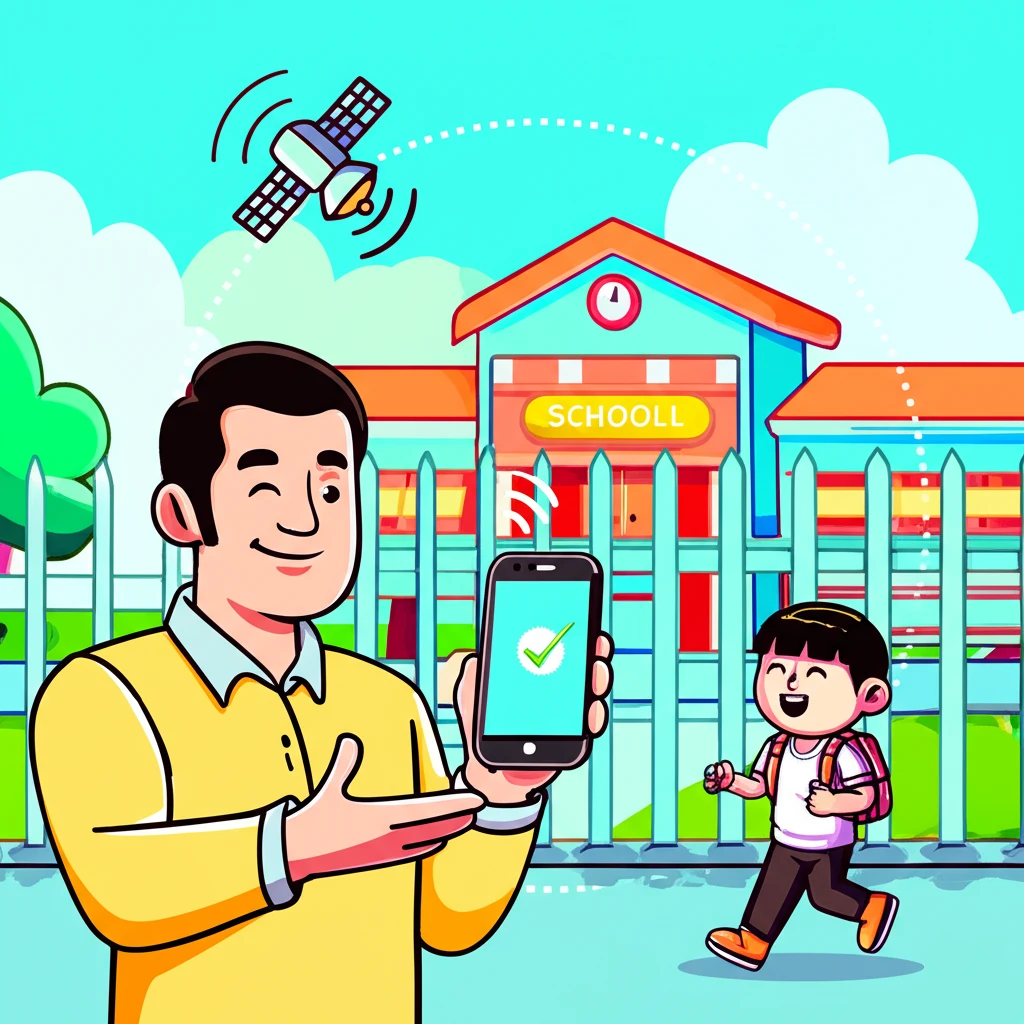
일일이 어플을 열어 확인하지 않아도 아이가 학교에 잘 도착했는지 자동으로 알려주는 기능이 바로 ‘안심존(안전구역)’입니다. 부모님의 불안함을 덜어주는 핵심 기능인 만큼, 효과적인 활용법을 정리해 드립니다.
실패 없는 안심존 설정 가이드
GPS는 건물 내부나 기상 상황에 따라 오차가 발생할 수 있습니다. 원활한 알림을 위해 다음 기준을 참고해 범위를 설정해 보세요.
| 구분 | 권장 반경 | 활용 팁 |
|---|---|---|
| 집/학교 | 100m ~ 200m | 건물 중심부가 아닌 정문을 기준으로 설정 |
| 대형 학원가 | 200m ~ 300m | 고층 빌딩이 많아 오차가 클 때 범위 확장 |
✅ 안심존 설정 시 필수 체크리스트
- 반경 조절: 너무 좁으면 오작동 알림이 잦아지니 100m 이상을 추천합니다.
- 시간대 지정: 등하교 및 학원 이동 시간대에만 알림이 오도록 맞춤 설정하세요.
- 현장 테스트: 아이와 함께 해당 장소에 가서 알림이 제때 오는지 확인해 보세요.
“단순히 위치를 감시하는 도구가 아니라, 아이가 스스로 안전하게 이동하고 있음을 확인하며 부모와 아이 사이의 ‘디지털 신뢰’를 쌓는 과정으로 활용해 보세요.”
스마트폰 중독 방지! 아이와 함께 만드는 올바른 사용 규칙
위치 확인만큼 중요한 것이 바로 스마트폰 중독 방지입니다. 무조건 금지하기보다는 ‘사용 제어’와 ‘규칙 설정’ 기능을 통해 아이가 스스로 조절하는 힘을 기르게 도와주세요.
우리 아이 건강한 스마트폰 습관 3단계
- 일일 이용 시간 제한: 평일과 주말을 구분하여 구체적인 총 사용 시간을 정해 보세요.
- 앱별 맞춤 권한 부여: 교육용 앱은 자유롭게, 게임이나 유튜브는 제한 시간을 두는 것이 효율적입니다.
- 수면 및 집중 시간 예약: 밤 10시 이후나 수업 중에는 ‘잠금 시간’을 설정해 주세요.
약속된 시간이 되면 폰이 알아서 잠금 모드로 전환되니 부모님과 아이 사이의 실랑이가 확실히 줄어듭니다.
만약 자녀가 아이폰을 사용 중이라면 아이폰 앱 잠금 및 스크린 타임 설정법을 참고해 보시는 것도 큰 도움이 됩니다.
단순한 감시가 아닌, 우리 아이를 위한 안심 보호막
키즈폰 어플 설정은 단순히 동선을 확인하는 도구가 아니라, 서로의 일상을 존중하며 안전을 공유하는 안심 장치입니다. 꼼꼼하게 기본 설정을 마쳐두면 부모님은 믿고 아이를 보낼 수 있고, 아이는 더 넓은 세상을 자유롭게 경험할 수 있습니다.
🛡️ 최종 점검 항목
- 실시간 위치 업데이트: 부모님 폰에 주기적으로 갱신되는지 확인합니다.
- 안심 존 활성화: 도착/출발 자동 알림이 정상적으로 오는지 체크하세요.
- 긴급 SOS 버튼: 위급 상황 알람 테스트를 통해 작동 여부를 확인합니다.
💡 부모님을 위한 따뜻한 조언
어플 설치 후 아이에게 “너를 못 믿어서가 아니라, 도움이 필요할 때 아빠 엄마가 바로 달려가기 위한 거야”라고 설명해 주세요. 이런 대화는 아이가 보호 시스템을 긍정적으로 받아들이는 밑거름이 됩니다.
오늘 안내해 드린 키즈폰 위치추적 가이드를 바탕으로 우리 아이를 위한 가장 튼튼한 안심 보호막을 완성해 보시길 바랍니다.
궁금한 점을 모았습니다! 자주 묻는 질문 (FAQ)
Q. 위치 오차가 너무 심한데 고칠 방법이 없나요?
A. 실내나 고층 빌딩 근처는 GPS 신호가 불안정할 수 있어요. 아이 폰의 Wi-Fi를 항상 켜두는 것이 가장 효과적인 해결책입니다. 주변 와이파이 신호를 활용하면 훨씬 정밀한 위치 파악이 가능합니다.
- 설정 내 ‘구글 위치 정확도’ 사용 확인
- 배터리 절약 모드 해제
- 권한 설정에서 위치 정보를 ‘항상 허용’으로 변경
Q. 아이가 위치 추적을 부담스러워하면 어쩌죠?
“네 안전을 확인해서 더 자유롭게 다닐 수 있게 도와주려는 거야”라고 취지를 먼저 설명해 주세요.
A. 무조건적인 추적보다는 아이와 함께 안심 존(Safe Zone)을 설정하고, 해당 구역을 벗어날 때만 알림을 받는 등 신뢰를 쌓아가는 과정이 필요합니다.
| 방법 | 기대 효과 |
|---|---|
| 함께 장소 등록 | 자율성과 책임감 부여 |
| 알림 조건 협의 | 심리적 부담감 감소 |